- CrazyTalk Animator
- 軟體版本 : 3.02.1201.1 英文版
- 軟體分類 : 48圖片工具 (動畫工具)
- 語言介面 : 英文
- 作業系統 : Windows(含Win10)
- 軟體性質 :
- 使用限制 : 十五天試用
- 檔案大小 : 474.83 MB
- 官方網站 : 甲尚科技
- 點閱次數 : 14,647下載次數 : 1,047
- 更新時間 : 2016/12/29 下午 03:07:29
軟體簡介
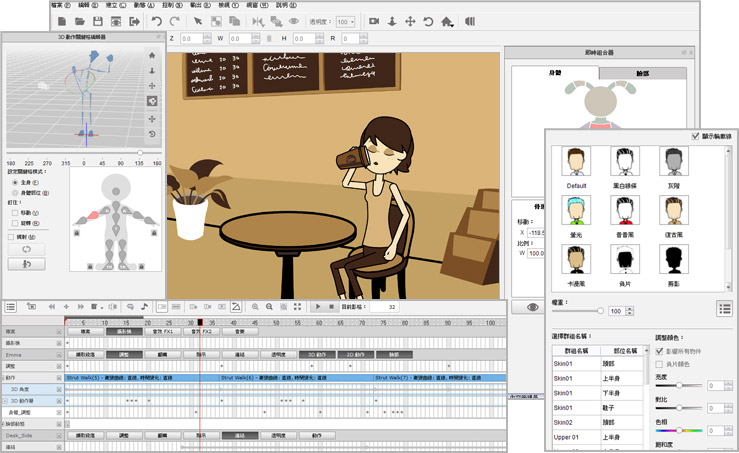
CrazyTalk Animator 2 含括完備的動畫製作元素:演員、道具、場景、攝影機與完整的時間軸,可製作出豐富細緻的動畫作品;強大的身體動作操偶及自動對嘴功能也已站穩創建 2D 角色動畫的工具市場。現在它更將傳統 2D 動畫呈現革命性全新風貌,讓您利用創新的工具在 2D 角色上套用 3D 動作,並可任意點選各角度預覽,加以搭配 HumanIK 核心技術,開啟動作編輯的無限可能!而除了可無接縫混搭自訂角色,CrazyTalk Animator 2 同時也提供創意好玩的視覺渲染風格,讓您能設定或提升任何角色風格與場景氛圍。
說明介紹
?> 產品功能
進階功能
- 從頭自創多面向角色
- 設計可相容於 12 款渲染風格的角色與道具
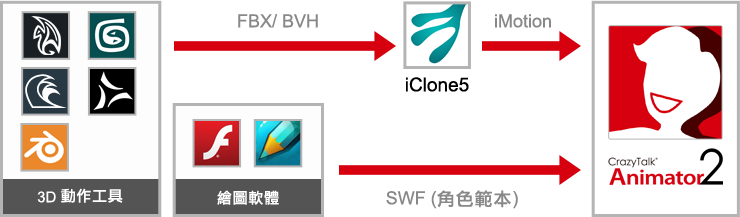
- 透過 iMotion 格式輸入各種 3D 動作
- 串接任何 3D 動作資料?
基本配備:
- 雙核心處理器或更高
- 2GB RAM 或更高
- 5GB 硬碟空間或更高
- 彩度:全彩 (32-bit)
- 螢幕解析度:1024 x 768 或更高
- 顯示卡:Nvidia GeForce 8 系列以上 / ATI HD 3000 系列以上)
- 顯示卡記憶體:512MB RAM 或更高
建議配備:
(CrazyTalk Animator 2 在建議的配備需求下會有更好的效能)
- 雙核心處理器或更高
- 4GB RAM 或更高
- 10GB 硬碟空間或更高
- 螢幕解析度:1440 x 900 或更高
- 顯示卡:Nvidia GeForce 9 系列以上 / ATI HD 3000 系列以上
- 顯示卡記憶體:1GB RAM 或更高
附加配備:
- 三鍵滑鼠
- WMV 輸出須於系統先行安裝 DirectX 9 及 WMEncoder 9
- 須連接網路以進行線上啟動
- 為觀賞 3D 影片,請準備 3D 輸出裝置及播放器
作業系統:
- Windows 10 / 8 / 7 / Windows Vista / Windows XP (搭配 Service Pack 3 或更新的版本)
- 支援 32-bit 及 64-bit 作業系統
***附註:僅相容於非虛擬機軟體或 windows 功能如 Hyper-V。[了解更多]





版本說明
x64/x86_64 : 64 位元x32/x86/i386 : 32 位元amd64 : Intel/AMD 64 位元arm64/aarch64 : arm 64 位元安裝版 : 軟體需經過安裝程序才可執行免安裝版/可攜式版 : 軟體不需安裝即可執行
圖片參考
圖片來源 : www.reallusion.com.tw
圖片來源 : www.reallusion.com.tw


復活節嘉年華:VideoProc Converter AI 復活節優惠活動 ,免費領取,並同時贈送多達 21 款實用工具,全部免費!
活動截止日 : 2026/4/5 止
概覽活動主旨:在復活節期間推出免費領取 VideoProc Converter AI Giveaway 版本的活動,同時贈送 20 款實用工具軟體,合計 21 款軟體,幫助用戶完成影像、影音、系統工具等多元任務。
參與對象:全球用戶皆可參與,須符合活動條件與法定成年規定;詳見官方條款。
授權與版本:Giveaway 版本提供基本的 AI 與多媒體處理功能,搭配 20 個免費工具;終身版與購買版在功能與更新權限上存在差異。
取 ● ● ●
網編推薦.

多語 MaxFocus: 連結預覽和AI助手 0.5.8 for Chrome Extensions
MaxFocus 讓您無需離開目前頁面即可產生詳細的連結預覽,從而提升您的 Chrome 瀏覽體驗。此功能可幫助您避免開啟過多標籤頁造成的混亂,從而節省寶貴的系統資源。
在功能上,MaxFocus 提供了閱讀模式,可以將網頁內容呈現在一個乾淨、無干擾的環境中,讓用戶能夠更專心地進行閱讀。同時,視訊模式為用戶提供了一個只有視訊內容,沒有任何多餘元素的觀看體驗。這些模式都是可以根據用戶的個人偏好進行自定義的,包括預覽視窗的大小、持續時間等。
MaxFocus 的 AI 功能是它的另一大特色。透過 AI 輔助,用戶可以直接在頁面上獲得對應內容的摘要或答案,這對於快速擷取資料要點尤其有用。此外,MaxFocus 還支援多種主流瀏覽器,包括 Chrome、Firefox、Edge、Vivaldi 和 Brave,確保了廣泛的相容性和用戶的選擇自由。
在安全性和隱私保護方面,MaxFocus 做出了明確的承諾。它不會追蹤用戶的瀏覽歷史,也不會存儲任何個人資料。此外,它還能夠阻擋網站追蹤器,保護用戶的線上足跡不被第三方追蹤。